Releases: Achuan-2/illustrator_sci_toolbox
v2.3.1 / 20251221


v2.3.0 / 20251212
功能更新
-
✨子图交换位置功能增强:支持基于左上、左下、右上、右下四个角点交换

-
🐛添加图片边框:修复画板设置为CMYK,无法设置图片border颜色问题
安装方法
【方法一】
下载zxp文件后,安装ZXP/UXP Installer,打开软件拖进zxp文件进行安装


【方法二】
下载zip文件后,解压为文件夹,复制到Adobe 插件文件夹(见README)
-
windows:
- 32位版本:
C:\Program Files (x86)\Common Files\Adobe\CEP\extensions\ - 64位版本:
C:\Program Files\Common Files\Adobe\CEP\extensions(illustrator版本比较新一般都是64位版本,32位版本应该都是比较老的版本)
- 32位版本:
-
MacOS
- 系统目录:
/Library/Application Support/Adobe/CEP/extensions - 用户目录:
~/Library/Application Support/Adobe/CEP/extensions
- 系统目录:
-
如何判断路径正确,如果打开的路径正确,文件夹是本来就存在的,并且有一些文件夹
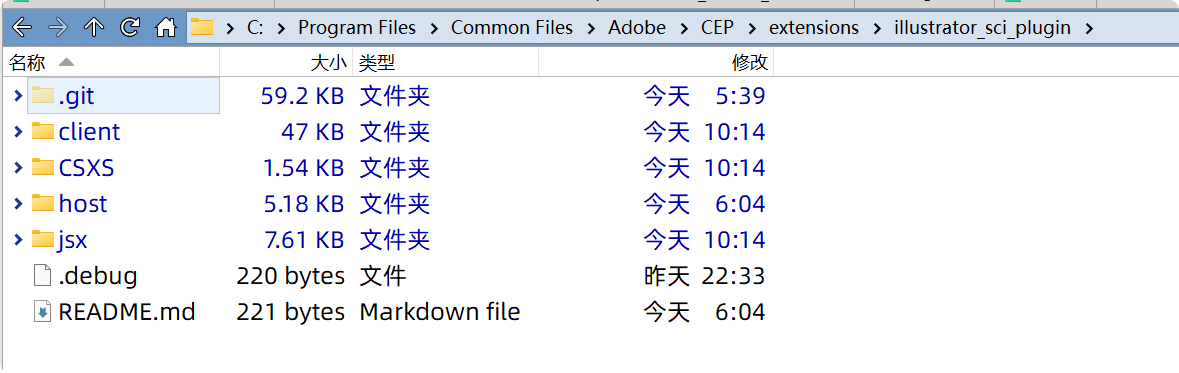
【设置PlayerDebugMode】
如果打开插件后若显示页面空白,需要额外设置PlayerDebugMode,才能使用本插件
启用允许开发者扩展(PlayerDebugMode=1)步骤
-
Windows解决方法
-
win+r输入regedit,打开注册表 -
找到
计算机\HKEY_CURRENT_USER\Software\Adobe\(可以直接在地址栏粘贴跳转)下的CSXS.版本号文件夹:右键新建【字符串值】,名称为 PlayerDebugMode,然后双击输入值为1。如果CSXS有多个版本,最好每个版本都复制下PlayerDebugMode文件
-
-
Mac系统解决方法
-
打开终端,输入
defaults write com.adobe.CSXS.版本号 PlayerDebugMode 1
如
defaults write com.adobe.CSXS.4 PlayerDebugMode 1
defaults write com.adobe.CSXS.5 PlayerDebugMode 1
defaults write com.adobe.CSXS.6 PlayerDebugMode 1
defaults write com.adobe.CSXS.7 PlayerDebugMode 1
defaults write com.adobe.CSXS.8 PlayerDebugMode 1
defaults write com.adobe.CSXS.9 PlayerDebugMode 1
defaults write com.adobe.CSXS.10 PlayerDebugMode 1
defaults write com.adobe.CSXS.11 PlayerDebugMode 1
defaults write com.adobe.CSXS.12 PlayerDebugMode 1
如果不知道你的版本号,其实可以把4到12都设置一个遍
-
v2.2.0 / 20251209
功能更新
- ✨支持添加 border,方便给图片添加边框

安装方法
【方法一】
下载zxp文件后,安装ZXP/UXP Installer,打开软件拖进zxp文件进行安装
【方法二】
下载zip文件后,解压为文件夹,复制到Adobe 插件文件夹(见README)
-
windows:
- 32位版本:
C:\Program Files (x86)\Common Files\Adobe\CEP\extensions\ - 64位版本:
C:\Program Files\Common Files\Adobe\CEP\extensions(illustrator版本比较新一般都是64位版本,32位版本应该都是比较老的版本)
- 32位版本:
-
MacOS
- 系统目录:
/Library/Application Support/Adobe/CEP/extensions - 用户目录:
~/Library/Application Support/Adobe/CEP/extensions
- 系统目录:
-
如何判断路径正确,如果打开的路径正确,文件夹是本来就存在的,并且有一些文件夹
【设置PlayerDebugMode】
如果打开插件后若显示页面空白,需要额外设置PlayerDebugMode,才能使用本插件
启用允许开发者扩展(PlayerDebugMode=1)步骤
-
Windows解决方法
-
win+r输入regedit,打开注册表 -
找到
计算机\HKEY_CURRENT_USER\Software\Adobe\(可以直接在地址栏粘贴跳转)下的CSXS.版本号文件夹:右键新建【字符串值】,名称为 PlayerDebugMode,然后双击输入值为1。如果CSXS有多个版本,最好每个版本都复制下PlayerDebugMode文件
-
-
Mac系统解决方法
-
打开终端,输入
defaults write com.adobe.CSXS.版本号 PlayerDebugMode 1
如
defaults write com.adobe.CSXS.4 PlayerDebugMode 1
defaults write com.adobe.CSXS.5 PlayerDebugMode 1
defaults write com.adobe.CSXS.6 PlayerDebugMode 1
defaults write com.adobe.CSXS.7 PlayerDebugMode 1
defaults write com.adobe.CSXS.8 PlayerDebugMode 1
defaults write com.adobe.CSXS.9 PlayerDebugMode 1
defaults write com.adobe.CSXS.10 PlayerDebugMode 1
defaults write com.adobe.CSXS.11 PlayerDebugMode 1
defaults write com.adobe.CSXS.12 PlayerDebugMode 1
如果不知道你的版本号,其实可以把4到12都设置一个遍
-
v2.1.0 / 20251127
功能更新

安装方法
【方法一】
下载zxp文件后,安装ZXP/UXP Installer,打开软件拖进zxp文件进行安装
【方法二】
下载zip文件后,解压为文件夹,复制到Adobe 插件文件夹(见README)
-
windows:
- 32位版本:
C:\Program Files (x86)\Common Files\Adobe\CEP\extensions\ - 64位版本:
C:\Program Files\Common Files\Adobe\CEP\extensions(illustrator版本比较新一般都是64位版本,32位版本应该都是比较老的版本)
- 32位版本:
-
MacOS
- 系统目录:
/Library/Application Support/Adobe/CEP/extensions - 用户目录:
~/Library/Application Support/Adobe/CEP/extensions
- 系统目录:
-
如何判断路径正确,如果打开的路径正确,文件夹是本来就存在的,并且有一些文件夹
【设置PlayerDebugMode】
如果打开插件后若显示页面空白,需要额外设置PlayerDebugMode,才能使用本插件
启用允许开发者扩展(PlayerDebugMode=1)步骤
-
Windows解决方法
-
win+r输入regedit,打开注册表 -
找到
计算机\HKEY_CURRENT_USER\Software\Adobe\(可以直接在地址栏粘贴跳转)下的CSXS.版本号文件夹:右键新建【字符串值】,名称为 PlayerDebugMode,然后双击输入值为1。如果CSXS有多个版本,最好每个版本都复制下PlayerDebugMode文件
-
-
Mac系统解决方法
-
打开终端,输入
defaults write com.adobe.CSXS.版本号 PlayerDebugMode 1
如
defaults write com.adobe.CSXS.4 PlayerDebugMode 1
defaults write com.adobe.CSXS.5 PlayerDebugMode 1
defaults write com.adobe.CSXS.6 PlayerDebugMode 1
defaults write com.adobe.CSXS.7 PlayerDebugMode 1
defaults write com.adobe.CSXS.8 PlayerDebugMode 1
defaults write com.adobe.CSXS.9 PlayerDebugMode 1
defaults write com.adobe.CSXS.10 PlayerDebugMode 1
defaults write com.adobe.CSXS.11 PlayerDebugMode 1
defaults write com.adobe.CSXS.12 PlayerDebugMode 1
如果不知道你的版本号,其实可以把4到12都设置一个遍
-
v2.0.0 / 20250919 Image Label改进
功能更新
安装方法
【方法一】
下载zxp文件后,安装ZXP/UXP Installer,打开软件拖进zxp文件进行安装
【方法二】
下载zip文件后,解压为文件夹,复制到Adobe 插件文件夹(见README)
-
windows:
- 32位版本:
C:\Program Files (x86)\Common Files\Adobe\CEP\extensions\ - 64位版本:
C:\Program Files\Common Files\Adobe\CEP\extensions(illustrator版本比较新一般都是64位版本,32位版本应该都是比较老的版本)
- 32位版本:
-
MacOS
- 系统目录:
/Library/Application Support/Adobe/CEP/extensions - 用户目录:
~/Library/Application Support/Adobe/CEP/extensions
- 系统目录:
-
如何判断路径正确,如果打开的路径正确,文件夹是本来就存在的,并且有一些文件夹
【设置PlayerDebugMode】
如果打开插件后若显示页面空白,需要额外设置PlayerDebugMode,才能使用本插件
启用允许开发者扩展(PlayerDebugMode=1)步骤
-
Windows解决方法
-
win+r输入regedit,打开注册表 -
找到
计算机\HKEY_CURRENT_USER\Software\Adobe\(可以直接在地址栏粘贴跳转)下的CSXS.版本号文件夹:右键新建【字符串值】,名称为 PlayerDebugMode,然后双击输入值为1。如果CSXS有多个版本,最好每个版本都复制下PlayerDebugMode文件
-
-
Mac系统解决方法
-
打开终端,输入
defaults write com.adobe.CSXS.版本号 PlayerDebugMode 1
如
defaults write com.adobe.CSXS.4 PlayerDebugMode 1
defaults write com.adobe.CSXS.5 PlayerDebugMode 1
defaults write com.adobe.CSXS.6 PlayerDebugMode 1
defaults write com.adobe.CSXS.7 PlayerDebugMode 1
defaults write com.adobe.CSXS.8 PlayerDebugMode 1
defaults write com.adobe.CSXS.9 PlayerDebugMode 1
defaults write com.adobe.CSXS.10 PlayerDebugMode 1
defaults write com.adobe.CSXS.11 PlayerDebugMode 1
defaults write com.adobe.CSXS.12 PlayerDebugMode 1
如果不知道你的版本号,其实可以把4到12都设置一个遍
-
v1.9.1 / 20250917
功能更新
- 🐛 updateLabel的vertical order和horizontal order效果反了
安装方法
【方法一】
下载zxp文件后,安装ZXP/UXP Installer,打开软件拖进zxp文件进行安装
【方法二】
下载zip文件后,解压为文件夹,复制到Adobe 插件文件夹(见README)
-
windows:
- 32位版本:
C:\Program Files (x86)\Common Files\Adobe\CEP\extensions\ - 64位版本:
C:\Program Files\Common Files\Adobe\CEP\extensions(illustrator版本比较新一般都是64位版本,32位版本应该都是比较老的版本)
- 32位版本:
-
MacOS
- 系统目录:
/Library/Application Support/Adobe/CEP/extensions - 用户目录:
~/Library/Application Support/Adobe/CEP/extensions
- 系统目录:
-
如何判断路径正确,如果打开的路径正确,文件夹是本来就存在的,并且有一些文件夹
【设置PlayerDebugMode】
如果打开插件后若显示页面空白,需要额外设置PlayerDebugMode,才能使用本插件
启用允许开发者扩展(PlayerDebugMode=1)步骤
-
Windows解决方法
-
win+r输入regedit,打开注册表 -
找到
计算机\HKEY_CURRENT_USER\Software\Adobe\(可以直接在地址栏粘贴跳转)下的CSXS.版本号文件夹:右键新建【字符串值】,名称为 PlayerDebugMode,然后双击输入值为1。如果CSXS有多个版本,最好每个版本都复制下PlayerDebugMode文件
-
-
Mac系统解决方法
-
打开终端,输入
defaults write com.adobe.CSXS.版本号 PlayerDebugMode 1
如
defaults write com.adobe.CSXS.4 PlayerDebugMode 1
defaults write com.adobe.CSXS.5 PlayerDebugMode 1
defaults write com.adobe.CSXS.6 PlayerDebugMode 1
defaults write com.adobe.CSXS.7 PlayerDebugMode 1
defaults write com.adobe.CSXS.8 PlayerDebugMode 1
defaults write com.adobe.CSXS.9 PlayerDebugMode 1
defaults write com.adobe.CSXS.10 PlayerDebugMode 1
defaults write com.adobe.CSXS.11 PlayerDebugMode 1
defaults write com.adobe.CSXS.12 PlayerDebugMode 1
如果不知道你的版本号,其实可以把4到12都设置一个遍
-
v1.9.0 / 20250917 Image Label 添加字体加粗选项
功能更新
- ✨ Image Label 添加字体加粗选项

安装方法
【方法一】
下载zxp文件后,安装ZXP/UXP Installer,打开软件拖进zxp文件进行安装
【方法二】
下载zip文件后,解压为文件夹,复制到Adobe 插件文件夹(见README)
-
windows:
- 32位版本:
C:\Program Files (x86)\Common Files\Adobe\CEP\extensions\ - 64位版本:
C:\Program Files\Common Files\Adobe\CEP\extensions(illustrator版本比较新一般都是64位版本,32位版本应该都是比较老的版本)
- 32位版本:
-
MacOS
- 系统目录:
/Library/Application Support/Adobe/CEP/extensions - 用户目录:
~/Library/Application Support/Adobe/CEP/extensions
- 系统目录:
-
如何判断路径正确,如果打开的路径正确,文件夹是本来就存在的,并且有一些文件夹
【设置PlayerDebugMode】
如果打开插件后若显示页面空白,需要额外设置PlayerDebugMode,才能使用本插件
启用允许开发者扩展(PlayerDebugMode=1)步骤
-
Windows解决方法
-
win+r输入regedit,打开注册表 -
找到
计算机\HKEY_CURRENT_USER\Software\Adobe\(可以直接在地址栏粘贴跳转)下的CSXS.版本号文件夹:右键新建【字符串值】,名称为 PlayerDebugMode,然后双击输入值为1。如果CSXS有多个版本,最好每个版本都复制下PlayerDebugMode文件
-
-
Mac系统解决方法
-
打开终端,输入
defaults write com.adobe.CSXS.版本号 PlayerDebugMode 1
如
defaults write com.adobe.CSXS.4 PlayerDebugMode 1
defaults write com.adobe.CSXS.5 PlayerDebugMode 1
defaults write com.adobe.CSXS.6 PlayerDebugMode 1
defaults write com.adobe.CSXS.7 PlayerDebugMode 1
defaults write com.adobe.CSXS.8 PlayerDebugMode 1
defaults write com.adobe.CSXS.9 PlayerDebugMode 1
defaults write com.adobe.CSXS.10 PlayerDebugMode 1
defaults write com.adobe.CSXS.11 PlayerDebugMode 1
defaults write com.adobe.CSXS.12 PlayerDebugMode 1
如果不知道你的版本号,其实可以把4到12都设置一个遍
-
v1.8.0 / 20250914 优化添加标签体验
功能更新
- ✨新增“Select Only Text”按钮,可以快速过滤出选择对象中的文本框,方便更新Label和移动label
- ✨新增“Update Labels”按钮,可以快速更新选择对象中的Label编号和字体大小、Template(字母是大写还是小写)
- ✨Label的样式支持自动保存,下次打开illustrator依然生效
- ✨Label index支持每次添加标签或者更新标签后,是否自动更新编号
- ✨Label index下方添加预览编号功能,方便知道数字与字母之间的对应关系

安装方法
安装方法
【方法一】
下载zxp文件后,安装ZXP/UXP Installer,打开软件拖进zxp文件进行安装
【方法二】
下载zip文件后,解压为文件夹,复制到Adobe 插件文件夹(见README)
-
windows:
- 32位版本:
C:\Program Files (x86)\Common Files\Adobe\CEP\extensions\ - 64位版本:
C:\Program Files\Common Files\Adobe\CEP\extensions(illustrator版本比较新一般都是64位版本,32位版本应该都是比较老的版本)
- 32位版本:
-
MacOS
- 系统目录:
/Library/Application Support/Adobe/CEP/extensions - 用户目录:
~/Library/Application Support/Adobe/CEP/extensions
- 系统目录:
-
如何判断路径正确,如果打开的路径正确,文件夹是本来就存在的,并且有一些文件夹
【设置PlayerDebugMode】
如果打开插件后若显示页面空白,需要额外设置PlayerDebugMode,才能使用本插件
启用允许开发者扩展(PlayerDebugMode=1)步骤
-
Windows解决方法
-
win+r输入regedit,打开注册表 -
找到
计算机\HKEY_CURRENT_USER\Software\Adobe\(可以直接在地址栏粘贴跳转)下的CSXS.版本号文件夹:右键新建【字符串值】,名称为 PlayerDebugMode,然后双击输入值为1。如果CSXS有多个版本,最好每个版本都复制下PlayerDebugMode文件
-
-
Mac系统解决方法
-
打开终端,输入
defaults write com.adobe.CSXS.版本号 PlayerDebugMode 1
如
defaults write com.adobe.CSXS.4 PlayerDebugMode 1
defaults write com.adobe.CSXS.5 PlayerDebugMode 1
defaults write com.adobe.CSXS.6 PlayerDebugMode 1
defaults write com.adobe.CSXS.7 PlayerDebugMode 1
defaults write com.adobe.CSXS.8 PlayerDebugMode 1
defaults write com.adobe.CSXS.9 PlayerDebugMode 1
defaults write com.adobe.CSXS.10 PlayerDebugMode 1
defaults write com.adobe.CSXS.11 PlayerDebugMode 1
defaults write com.adobe.CSXS.12 PlayerDebugMode 1
如果不知道你的版本号,其实可以把4到12都设置一个遍
-
v1.7.0 / 20250913
功能更新
- ✨ 复制相对位置的ΔY需要取反 #12
- ΔX:right为正,left为负
- ΔY:down为正,up为负
安装方法
【方法一】
下载zxp文件后,安装ZXP/UXP Installer,打开软件拖进zxp文件进行安装
【方法二】
下载zip文件后,解压为文件夹,复制到Adobe 插件文件夹(见README)
-
windows:
- 32位版本:
C:\Program Files (x86)\Common Files\Adobe\CEP\extensions\ - 64位版本:
C:\Program Files\Common Files\Adobe\CEP\extensions(illustrator版本比较新一般都是64位版本,32位版本应该都是比较老的版本)
- 32位版本:
-
MacOS
- 系统目录:
/Library/Application Support/Adobe/CEP/extensions - 用户目录:
~/Library/Application Support/Adobe/CEP/extensions
- 系统目录:
-
如何判断路径正确,如果打开的路径正确,文件夹是本来就存在的,并且有一些文件夹
如果选择zip解压方式安装,打开插件后若显示页面空白,需要额外设置PlayerDebugMode,才能使用本插件
启用允许开发者扩展(PlayerDebugMode=1)步骤
-
Windows解决方法
-
win+r输入regedit,打开注册表 -
找到
计算机\HKEY_CURRENT_USER\Software\Adobe\(可以直接在地址栏粘贴跳转)下的CSXS.版本号文件夹:右键新建【字符串值】,名称为 PlayerDebugMode,然后双击输入值为1。如果CSXS有多个版本,最好每个版本都复制下PlayerDebugMode文件
-
-
Mac系统解决方法
-
打开终端,输入
defaults write com.adobe.CSXS.版本号 PlayerDebugMode 1
如
defaults write com.adobe.CSXS.4 PlayerDebugMode 1
defaults write com.adobe.CSXS.5 PlayerDebugMode 1
defaults write com.adobe.CSXS.6 PlayerDebugMode 1
defaults write com.adobe.CSXS.7 PlayerDebugMode 1
defaults write com.adobe.CSXS.8 PlayerDebugMode 1
defaults write com.adobe.CSXS.9 PlayerDebugMode 1
defaults write com.adobe.CSXS.10 PlayerDebugMode 1
defaults write com.adobe.CSXS.11 PlayerDebugMode 1
defaults write com.adobe.CSXS.12 PlayerDebugMode 1
如果不知道你的版本号,其实可以把4到12都设置一个遍
-
v1.6.0/20250910
功能更新
尝试添加验证文件,无需设置playerdebugmode,也能使用插件
安装方法
【方法一】
下载zip文件后,解压为文件夹,复制到Adobe 插件文件夹(见README)
-
windows:
- 32位版本:
C:\Program Files (x86)\Common Files\Adobe\CEP\extensions\ - 64位版本:
C:\Program Files\Common Files\Adobe\CEP\extensions(illustrator版本比较新一般都是64位版本,32位版本应该都是比较老的版本)
- 32位版本:
-
MacOS
- 系统目录:
/Library/Application Support/Adobe/CEP/extensions - 用户目录:
~/Library/Application Support/Adobe/CEP/extensions
- 系统目录:
-
如何判断路径正确,如果打开的路径正确,文件夹是本来就存在的,并且有一些文件夹
【方法二】
下载zxp文件后,安装ZXP/UXP Installer,打开软件拖进zxp文件进行安装